



Oracle Linux 7.9 kurulumu, adım adım VMware ile nasıl yapılır? Kolayca Oracle Linux 7.9’u kurarak sanal makinelerde kullanmaya başlayın.
1. Gerekli Araçlar ve Yazılımlar
Kuruluma başlamadan önce şunlara ihtiyacınız olacak:
- VMware Workstation
- Oracle Linux 7.9 ISO dosyası
- En az 20 GB disk alanı ve 2 GB RAM (Sanal makine için)
2. VMware’de Yeni Bir Sanal Makine Oluşturma
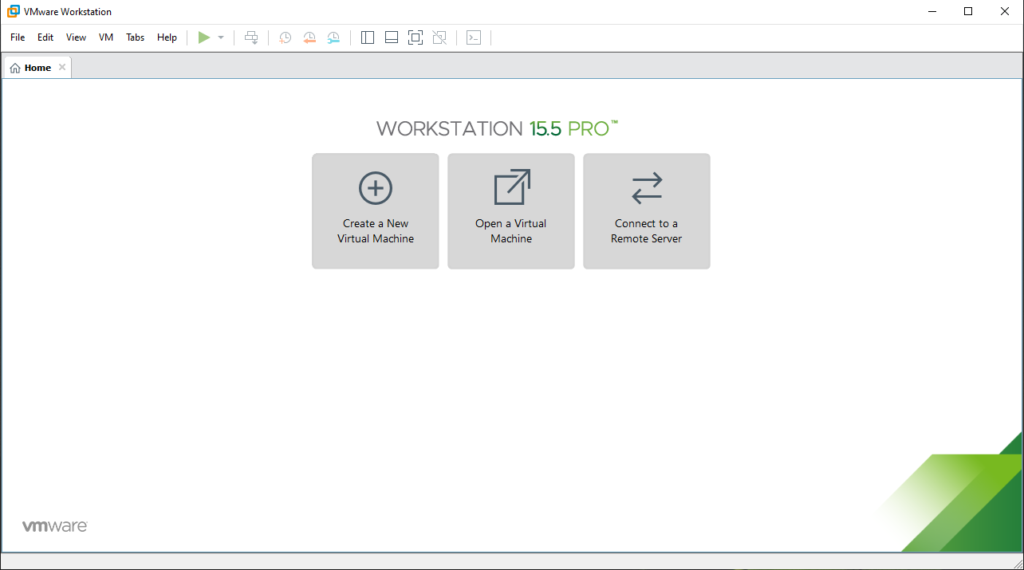
- VMware uygulamasını açın ve Create a New Virtual Machine seçeneğini tıklayın.
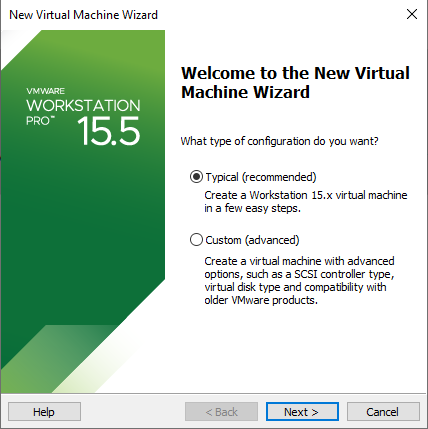
- Typical kurulum modunu seçin.
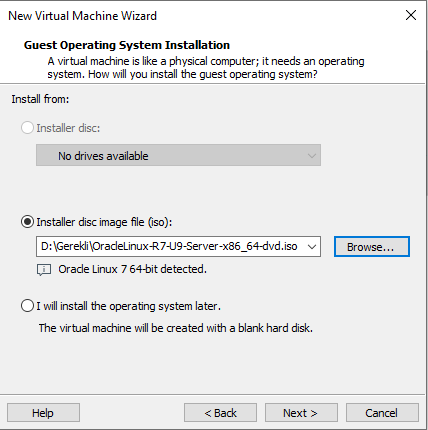
- İndirdiğiniz Oracle Linux ISO dosyasını Browse ile bulup seçin.
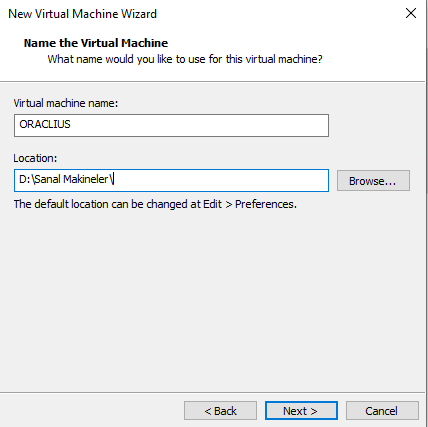
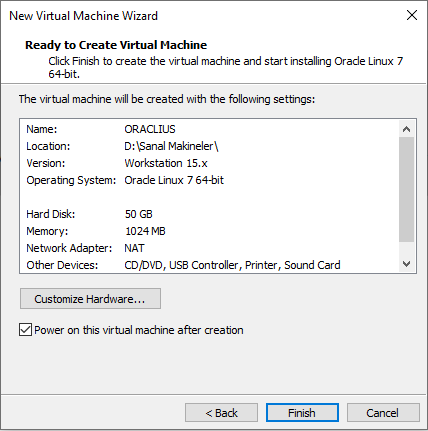
- Sanal Makinenin adını ve nereye kurulacağını seçin
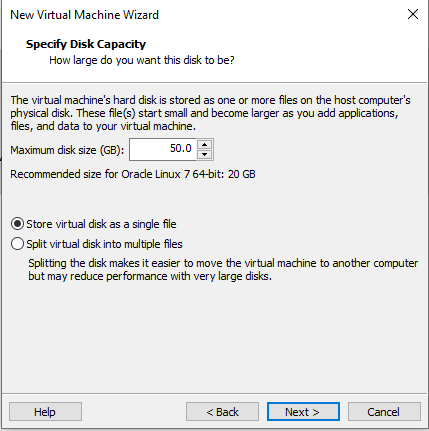
- Sanal makine için disk boyutunu (örneğin 20 GB) belirleyin.
- Store Virtual Disk as a Single File: Daha Performanslı tek büyük bir dosyadan oluşur.
- Split Virtual Disk into Multiple Files: Taşıma, Kopyalama Ve Yönetimi Daha kolay ve Birden fazla dosyadan oluşur.
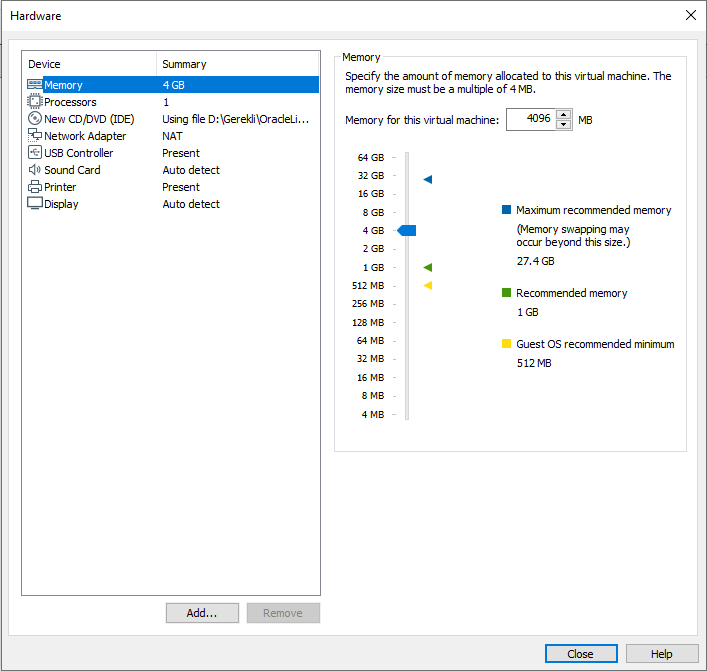
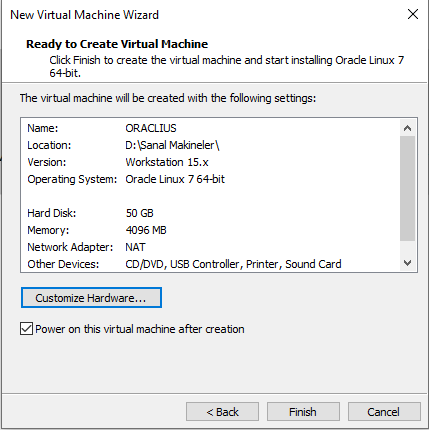
- Custom Hardware kısmından RAM ve CPU arttırılabilir (Kurulum sonrası da makinemizin kaynaklarını istediğimiz gibi değiştirebiliriz).
- Finish diyerek kurulum başlatılır.
- Minimum 20GB data alanı ve 2GB Ram ayırılmalıdır.
3. Oracle Linux 7.9 Kurulumu
Sanal makineyi başlatın ve Oracle Linux kurulum ekranına ulaşın.
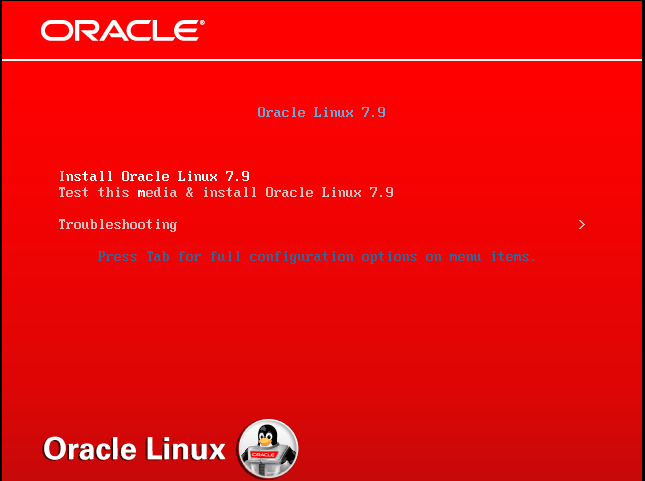
Install Oracle Linux 7.9 seçeneğini seçin.
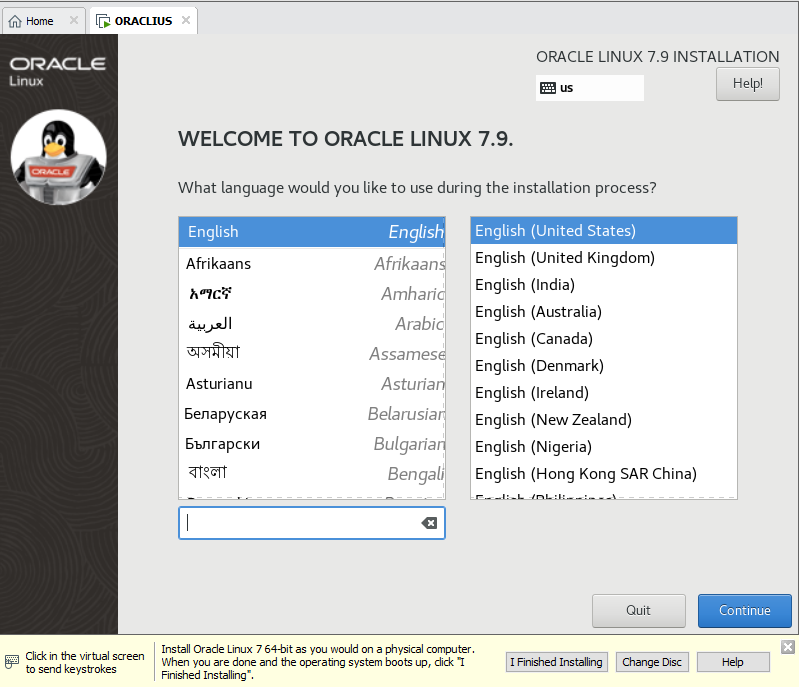
Dil seçimini yapın (Türkçe veya İngilizce önerilir).
DATE & TIME
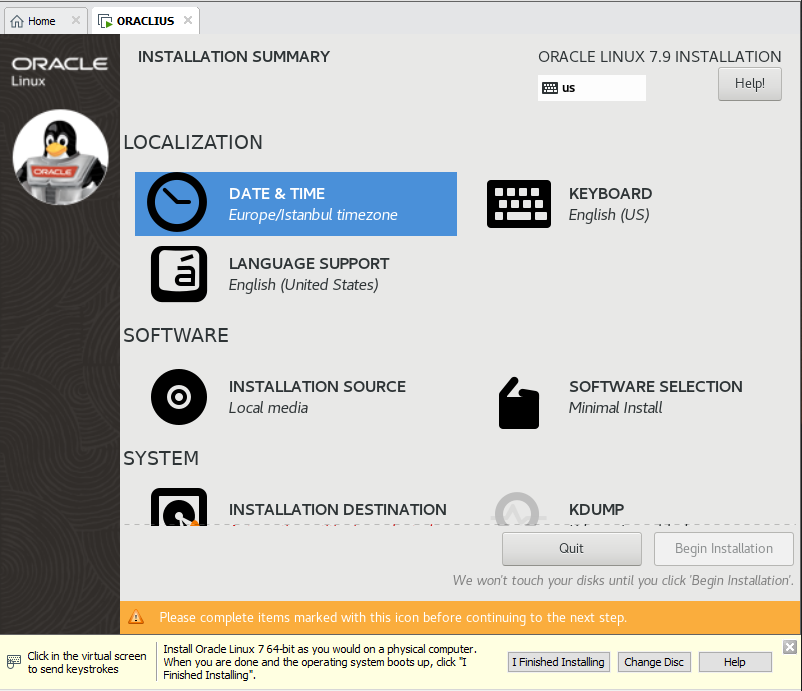
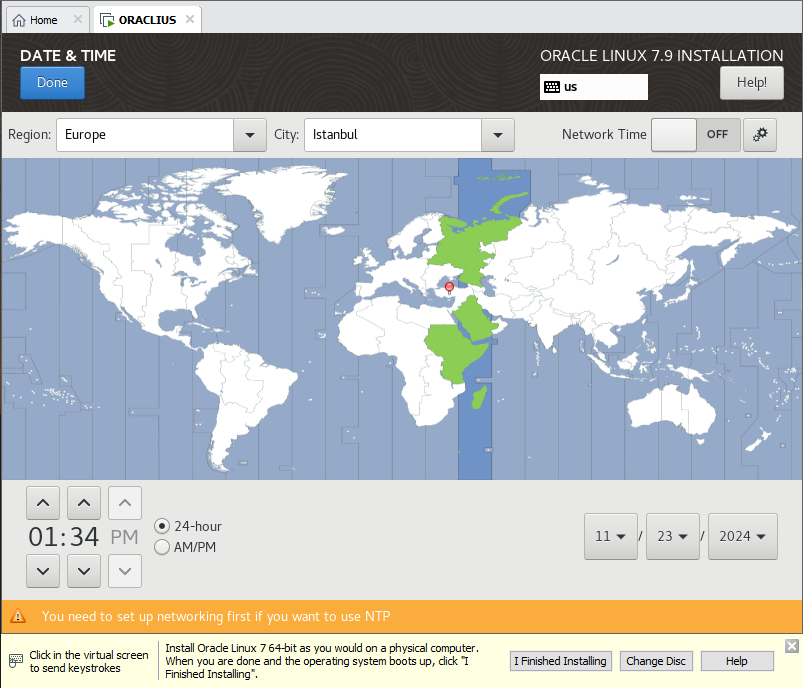
Tarih ve saat bilgisini İstanbul olarak seçiyoruz.
KEYBOARD LAYOUT
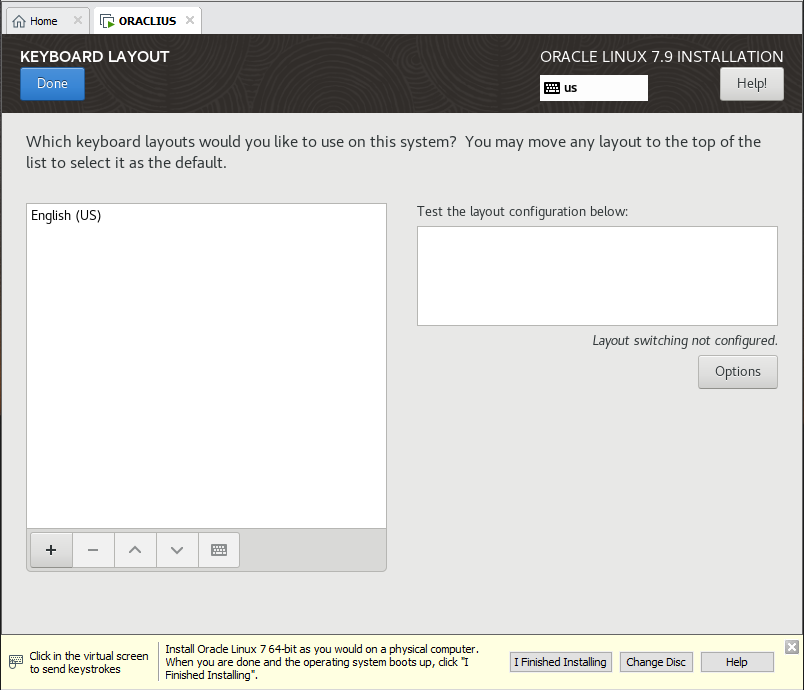
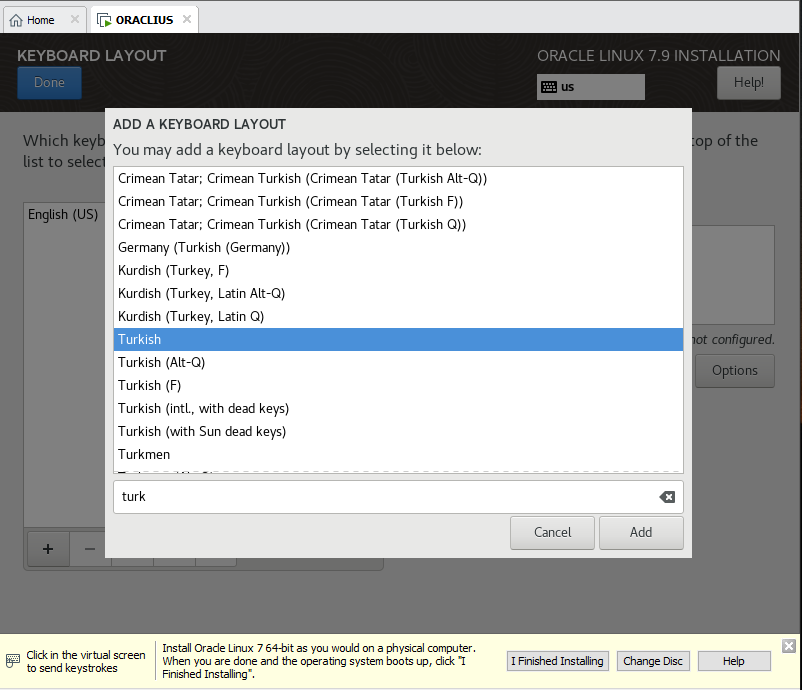
+ Butonuna tıklayarak Turkish seçiyoruz.
SOFTWARE SELECTION
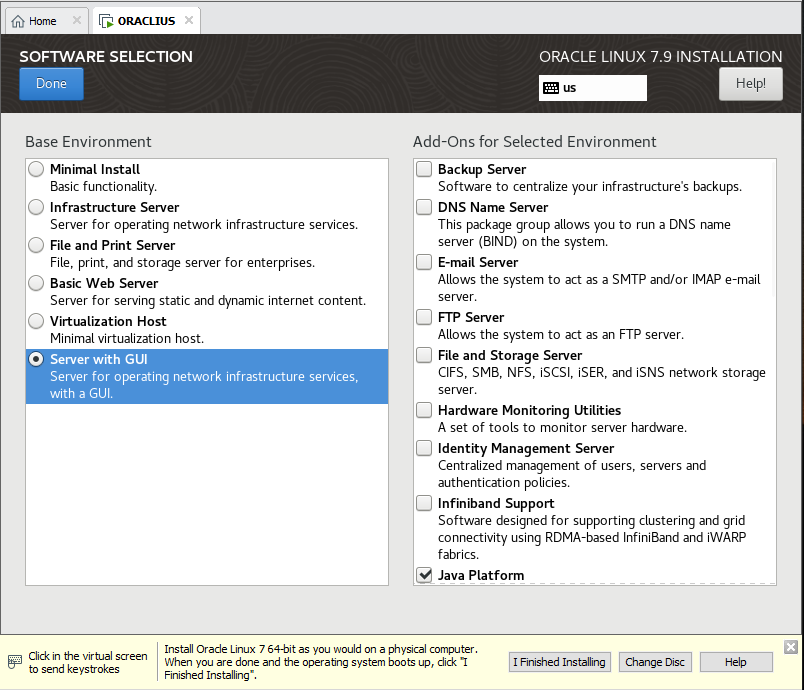
Sisteminize yüklemek istediğiniz yazılım paketlerini ve özellikleri belirlemenizi sağlar. Sağ taraftan Server with GUI seçiyoruz.
Server with GUI: Grafiksel kullanıcı arayüzü (GNOME) ile sunucu yönetimi sağlar.
Sağ taraftan ise aşağıdakiler seçilebilir:
- Java Platfrom
- Security Tools
- KDE
- Performance Tools
- Compatibility Libraries
INSTALLATION DESTINATION
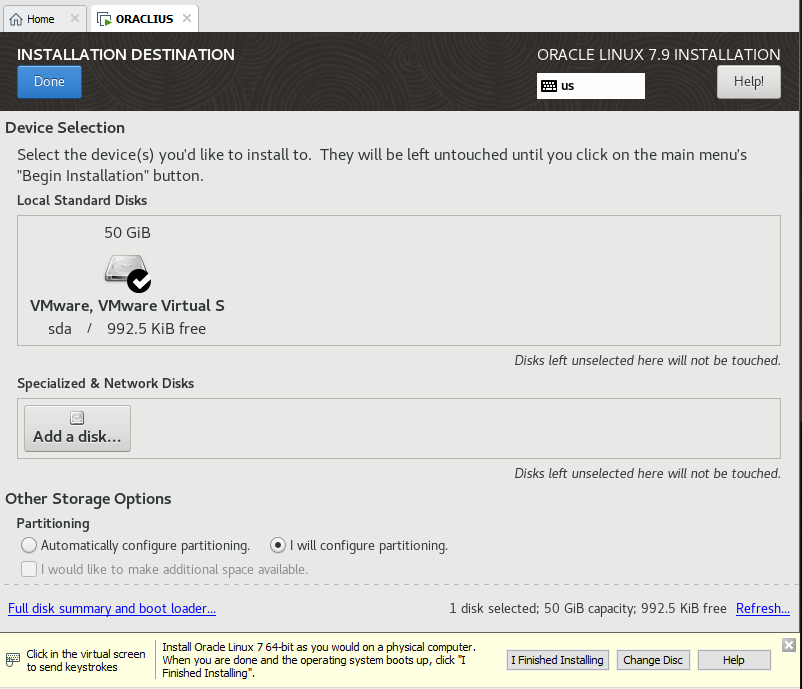
Partitioning kısmından I will configure partitioning seçip DONE tıklayalım.
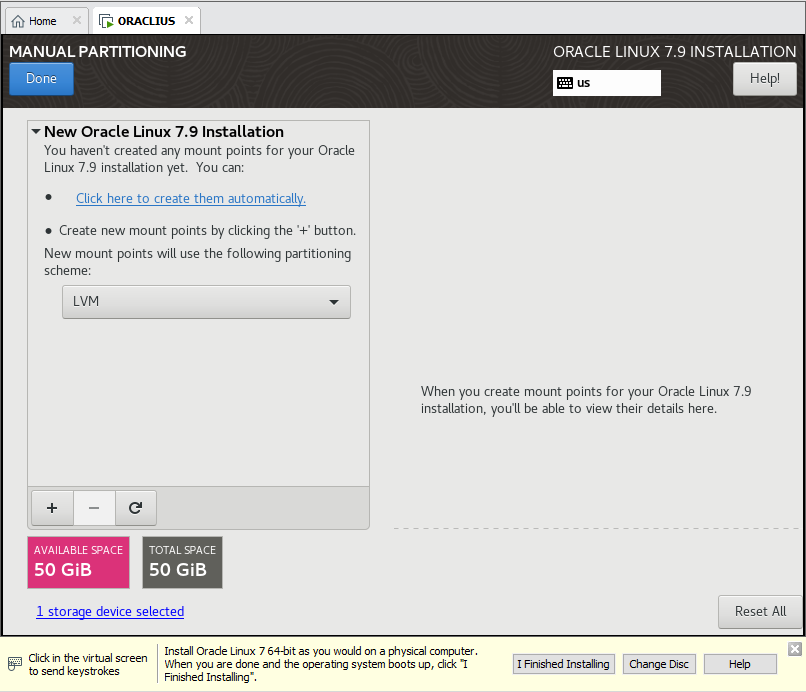
LVM seçip Click here to create them automatically diyelim.
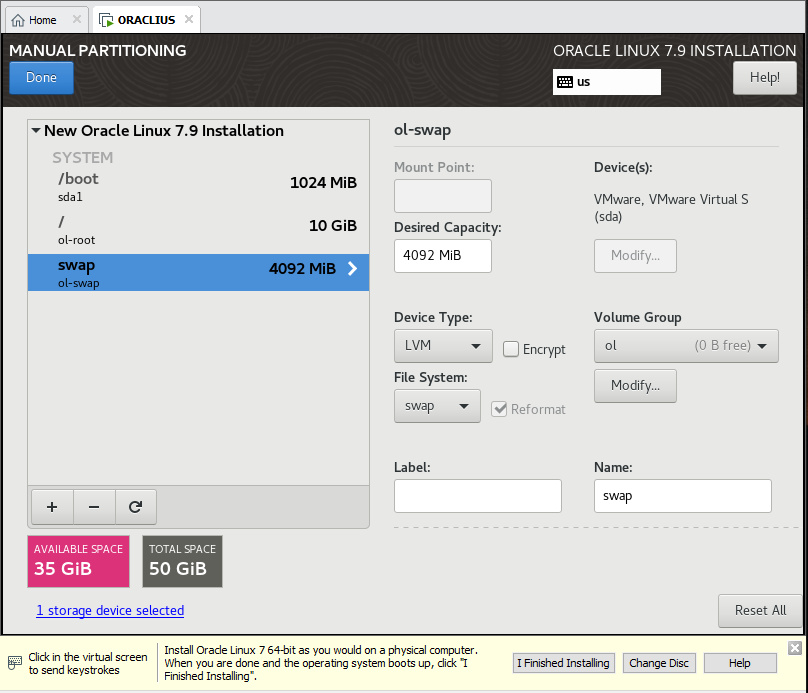
‘/boot’, ‘/’ ve ‘swap’ dışında alan var ise “-” butonu ile silelim.
SWAP size ayarlamak için yapılması gerekenler:
16 ve üstü bir RAM ise 16 GB swap size kullanılmalı.
16 GB altı ise swap size’ımızı RAM’e eşit kullanılmalı.
Başlangıçta RAM boyutunu 4GB ayarladığımız için Swap Size 4GB Ayarlıyoruz.
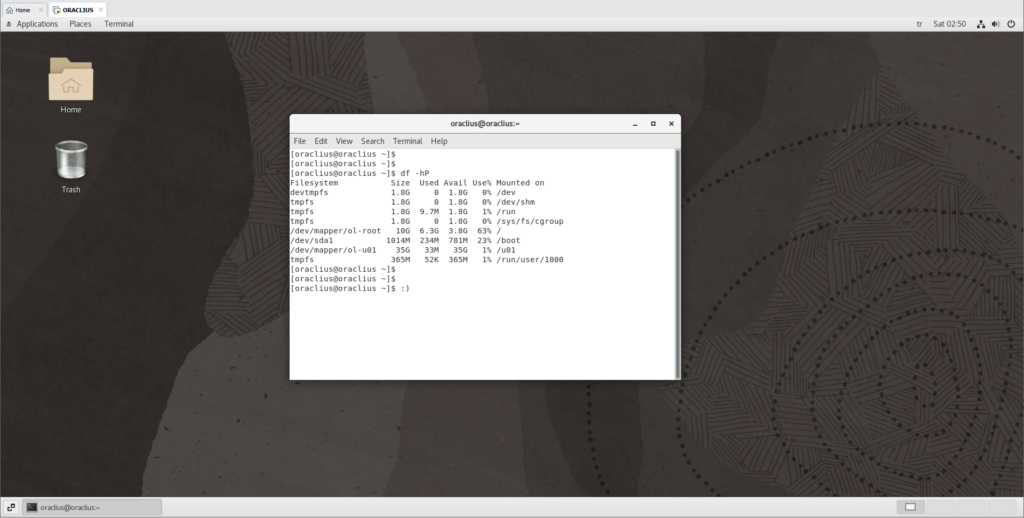
‘/’ Yani root alanımızı 10 ila 15GB verilebilir
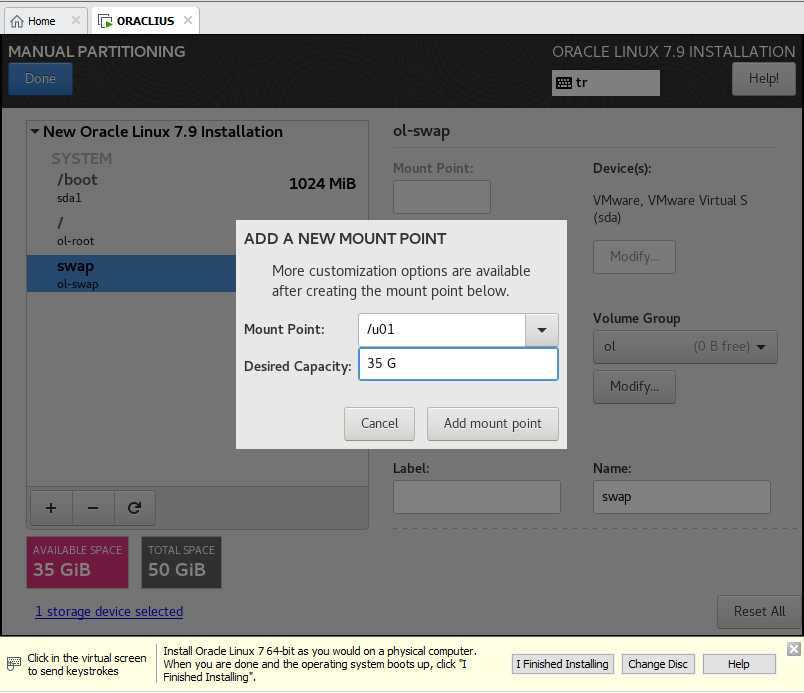
‘+ butonuna basarak ‘/u01’ alanımızı oluşturuyoruz. Ve 35GB alan olarak ayarlıyoruz.
‘/ ‘Root bölümü: 10 GB
‘/u01’ bölümü: 35 GB
‘swap’: 4GB
Sanal makinemizi sadece biz kullanacağımız için çok fazla kaynak tanımlamaya gerek yok.
ÖNERİLEN BOYUTLAR
‘/’ root:
Minimum Boyut: 20 GB (Bu, temel bir sistem kurulumunu ve sistemin çalışması için gereken temel dosyaları içerir.)
Önerilen Boyut: 30 GB – 50 GB (Daha fazla yazılım ve güncelleme yüklendiğinde rahatça çalışabilmesi için daha geniş bir alan.)
Çok daha fazla: Eğer sunucu üzerine birçok yazılım kurmayı veya büyük veritabanı yönetim sistemleri gibi uygulamaları (Oracle, vb.) çalıştırmayı planlıyorsanız, daha fazla alan gerekebilir.
‘/u01’:
/u01 genellikle Oracle veritabanı gibi büyük uygulamalar için ayrılan bir alandır. Bu nedenle boyut, sistemin kullanım amacına göre belirlenmelidir.Oracle Veritabanı Kullanımı:Oracle veritabanı kurulumları için, /u01 dizini genellikle Oracle veritabanı yazılımlarını ve veritabanı dosyalarını (datafiles, redo logs, vb.) barındırır.Veritabanı ve Log Dosyaları için Boyut: 50 GB – 100 GB veya daha fazla (Oracle veritabanı büyüklüğüne bağlı olarak).Diğer Kullanım Durumları: Eğer /u01 dizini sadece veri depolama amacıyla kullanılacaksa, 20-50 GB yeterli olabilir.Örnek:
Küçük bir Oracle veritabanı: 50 GB – 100 GB
Büyük bir Oracle veritabanı: 200 GB ve daha fazla (Veritabanı büyüklüğüne göre).
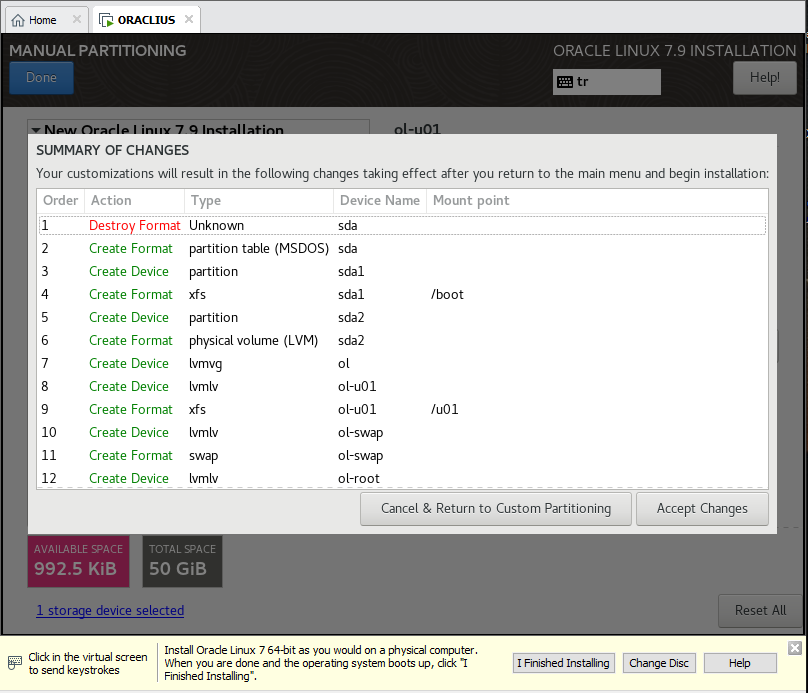
Yaptığımız Değişikliklerden Sonra Accept Changes diyoruz.
NETWORK & HOST NAME
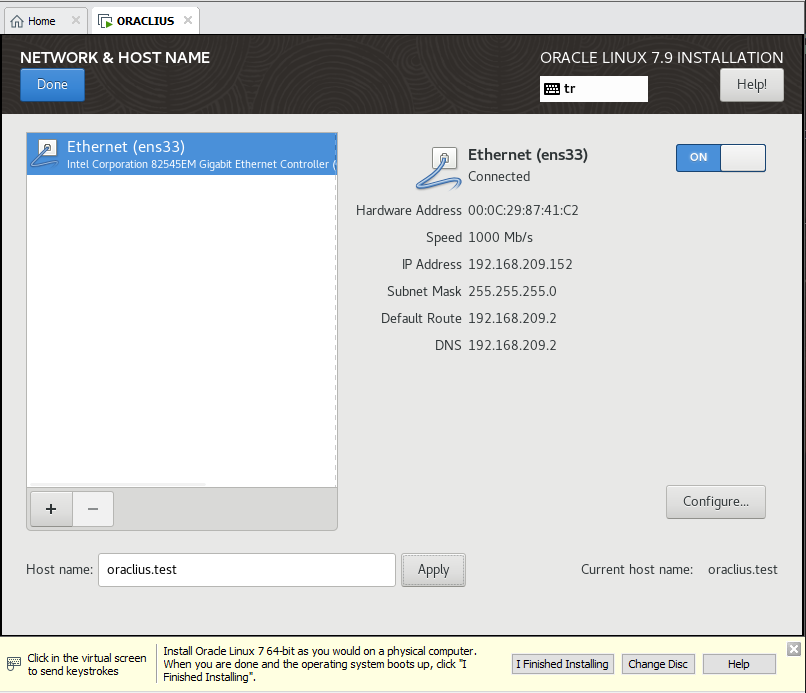
Ethernet (ens33) Ağ Portunu Aktif edelim.
Host name kısmına sunucunun kimliğin belirtebilecek bir isim verelip Apply diyelim.
Artık Kuruluma Hazırız BEGIN INSTALLATION Diyelim
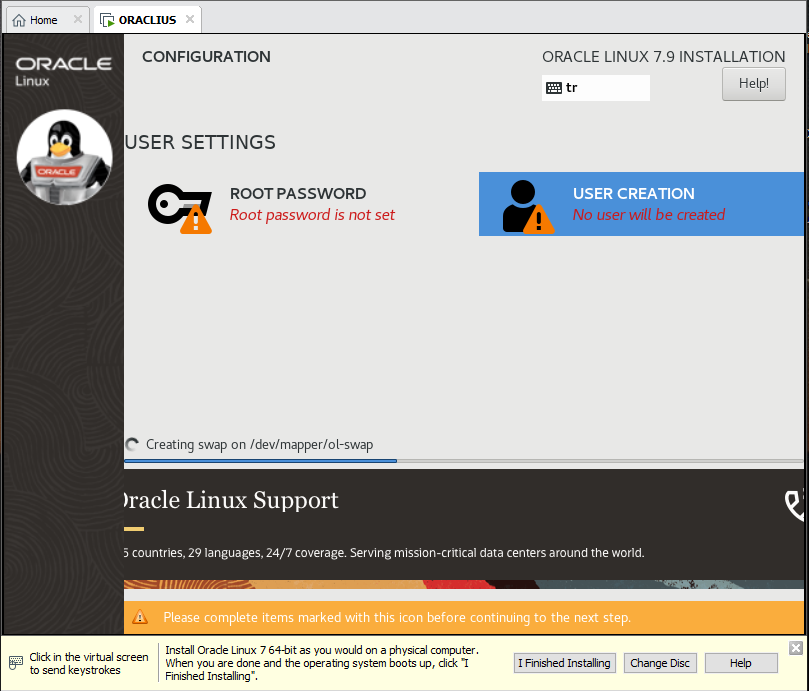
Kurulum devam ederken ROOT ve Normal kullanıcı için şifre belirleyelim.
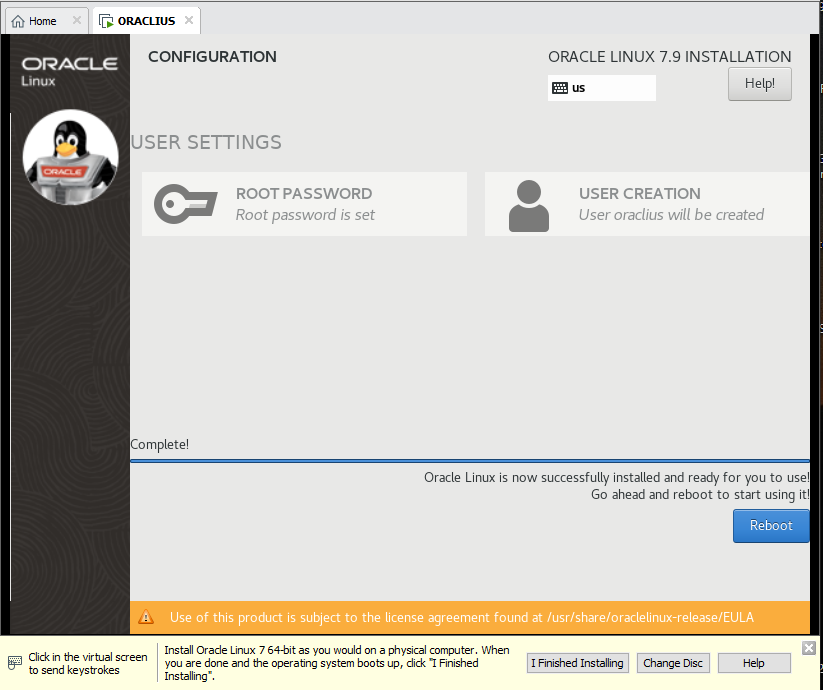
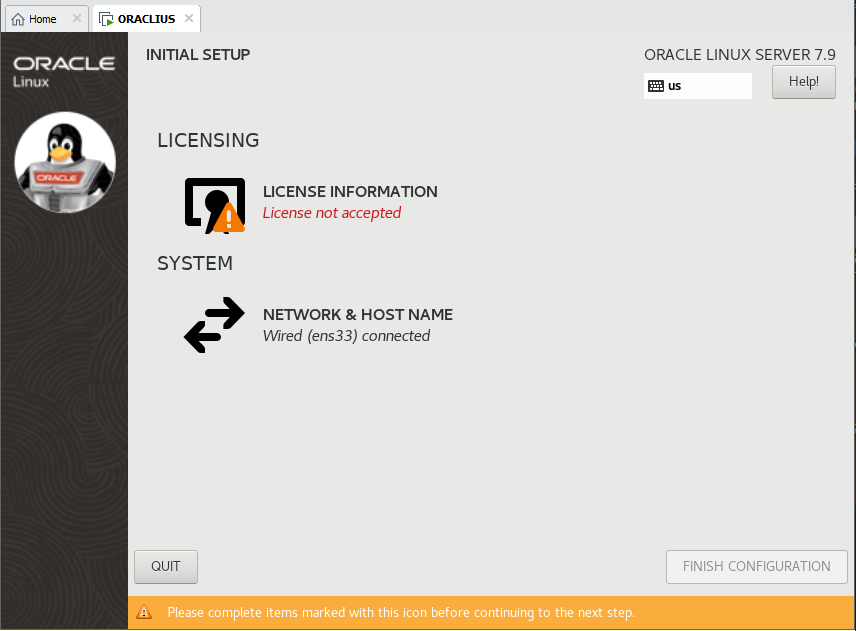
Kurulum bitince Reboot diyelim ve LICENSE INFORMATION kısmından lisansı onaylayım. Oracle Linux sunucumuza girebiliriz.





%s için bir yanıt yazın