


Birden fazla sanal makinenin aynı veriye aynı anda erişmesi, özellikle Elasticsearch Backup, Database Cluster veya Ortak Dosya Paylaşımı gibi senaryolarda hayat kurtarır. Ancak bu işlem VMware Workstation’da sadece birkaç tıklamayla yapılmaz; doğru adımları izlemezseniz verilerinizi bozabilirsiniz.
Bu rehberde, VMware üzerinde donanımsal diski bağlamayı ve bu diski NFS (NAS) protokolü ile güvenli bir şekilde paylaştırmayı adım adım öğreneceğiz.
1. Adım: Paylaşımlı Diski Oluşturma (Birinci Makine)
Öncelikle ana makinemizde diski oluşturuyoruz.
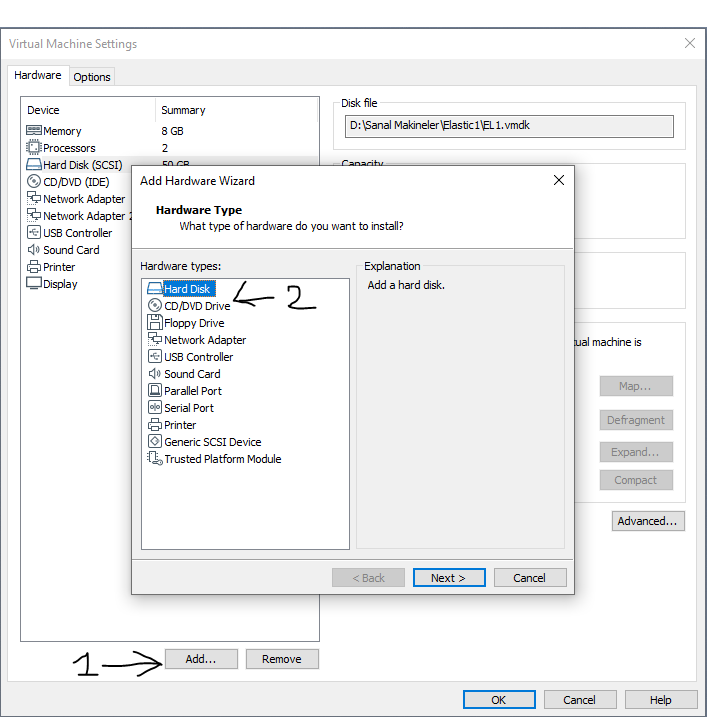
- VM1 ayarlarını açın (Edit Virtual Machine Settings).
- Add… butonuna tıklayın ve Hard Disk seçeneğini seçin.
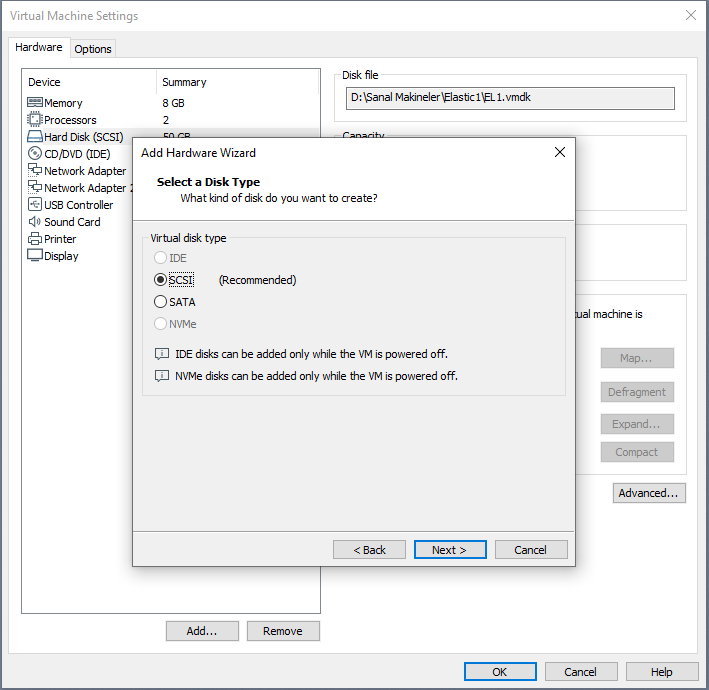
- Disk türü olarak SCSI seçmeniz önerilir.
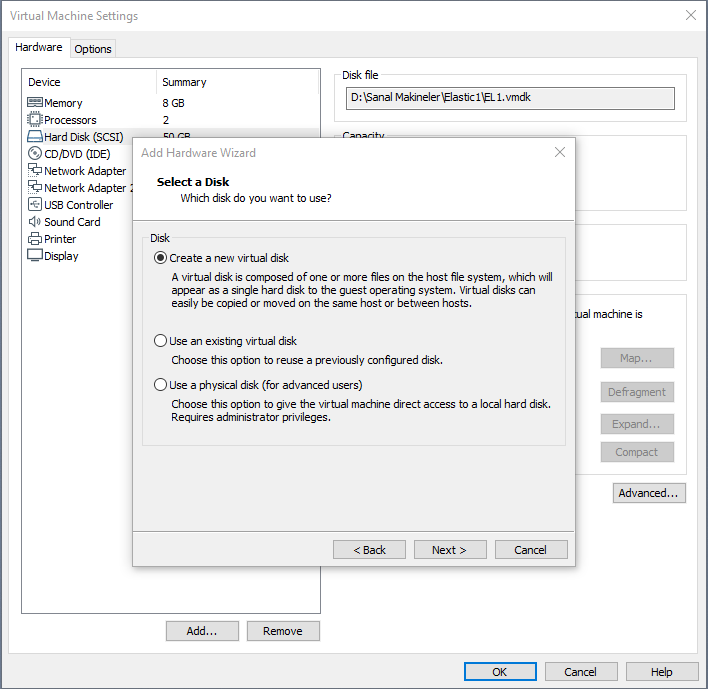
- Create a new virtual disk seçeneğini seçin.
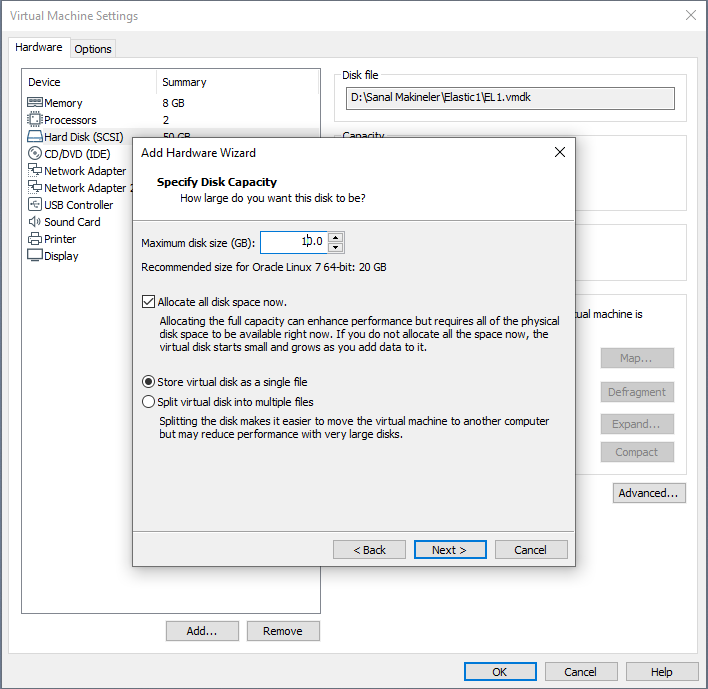
- ÖNEMLİ: Disk boyutunu belirlediğiniz ekranda “Allocate all disk space now” kutucuğunu mutlaka işaretleyin. (Paylaşımlı diskler “Thick Provision” yani önceden yer kaplamış olmalıdır).
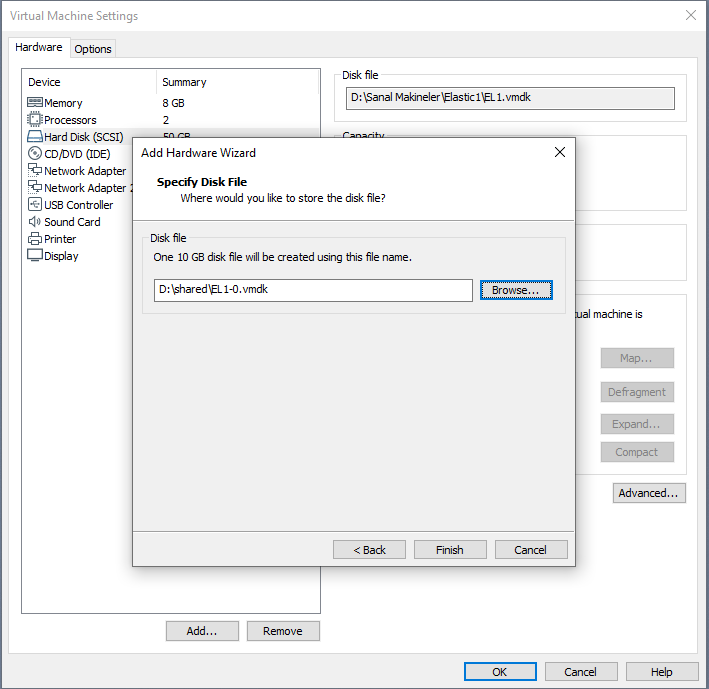
- Diski bilgisayarınızda kolay bulabileceğiniz bir klasöre kaydedin (Örn:
C:\shared\EL1-0.vmdk).
2. Adım: Yapılandırma Dosyalarını (.vmx) Düzenleme
Workstation arayüzünde “Multi-writer” butonu yoktur, bu yüzden makinelerin ayar dosyasına bu kodu manuel yazacağız.
- Her iki sanal makineyi de tamamen kapatın.
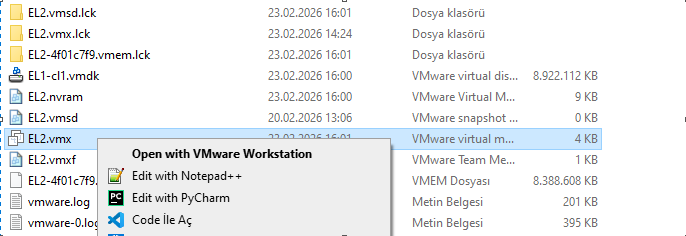
- Makinelerin kurulu olduğu klasöre gidin ve
.vmxuzantılı dosyaları bulun (Örn:Ubuntu1.vmx). - Bu dosyaya sağ tıklayıp Not Defteri (Notepad) ile açın.
- Dosyanın en altına şu satırları ekleyin:
disk.locking = "FALSE"
diskLib.dataCacheMaxSize = "0"
diskLib.dataCacheMaxReadAheadSize = "0"
diskLib.dataCacheMinReadAheadSize = "0"
diskLib.dataCachePageSize = "4096"
diskLib.maxUnsyncedWrites = "0"
Bu komutlar VMware’in diski kilitlemesini engeller ve veri senkronizasyonunu zorunlu kılar.
3. Adım: İkinci Makineye (VM2) Diski Ekleme
Şimdi hazırladığımız bu özel diski ikinci makineye bağlayalım.
- VM2 ayarlarına girin.
- Add… > Hard Disk > SCSI adımlarını takip edin.
- Bu sefer “Use an existing virtual disk” (Var olan diski kullan) seçeneğini seçin.
- Adımda oluşturduğunuz
.vmdkdosyasını (C:\shared\EL1-0.vmdk) seçin.
- Adımda oluşturduğunuz
- UYARI: Eğer “Diski dönüştürmek istiyor musunuz?” diye sorarsa “Keep Existing Format” deyin.
4. Adım: İkinci Makine İçin .vmx Düzenlemesi
- Adımda yaptığımız işlemin aynısını VM2‘nin
.vmxdosyası için de yapın. Aynı kodları o dosyanın da en altına yapıştırın ve kaydedin.
5. Adım: Diski Yapılandırma ve NAS (NFS) Olarak Paylaşıma Açma
VMware üzerinde diski donanımsal olarak bağladık ancak işletim sisteminin bu diski bir “depolama alanı” olarak kullanabilmesi için bir sunucuyu Master (Sunucu), diğerlerini ise Client (İstemci) olarak yapılandırmalıyız. Bu yöntem, verilerin çakışmasını önleyen en güvenli yoldur.
Bu aşamada bir sunucuyu Master (Dosya Sahibi), diğerlerini Client (Kullanıcı) olarak ayarlayacağız.
⚠️ ÖNEMLİ: Doğru Diski Seçtiğinizden Emin Olun!
İşleme başlamadan önce terminale lsblk yazın.
- Eğer bir diskin karşısında
/veya/bootyazıyorsa o sizin işletim sisteminizdir. ASLA ona dokunmayın! - Genellikle yeni eklenen diskler listede “MOUNTPOINT” (Bağlantı Noktası) boş olan ve eklediğiniz boyuta sahip olan disklerdir (Örn:
sdaveyasdc).
# lsblk
NAME        MAJ:MIN RM  SIZE RO TYPE MOUNTPOINT
sdb           8:16   0   50G  0 disk
├─sdb2        8:18   0   49G  0 part
│ ├─ol-swap 252:1    0    4G  0 lvm
│ └─ol-root 252:0    0   45G  0 lvm  /
└─sdb1        8:17   0    1G  0 part /boot
sr0          11:0    1  4.5G  0 rom  /run/media/root/OL-7.9 Server.x86_64
sda           8:0    0   10G  0 disk
A) Master Sunucuda Diski Formatlama
Boş olan diskinizin /dev/sda olduğunu varsayalım (Siz kendi boş diskinizi yazın):
- Diski Formatlayın:
sudo mkfs.ext4 /dev/sda(Burada “Proceed anyway?” derse y diyebilirsin, çünkü bu diskte şu an bir bağlama noktası yok.)
2. Bağlantı Klasörü Oluşturun ve Diski Klasöre Bağlayın::
sudo mkdir -p /mnt/nas_depo
sudo mount /dev/sda /mnt/nas_depo
B) NFS (NAS) Servisini Kurma
Master sunucudaki bu klasörü ağ üzerinden diğer sunuculara paylaştıracağız:
- NFS Paketini Yükleyin:
sudo yum install nfs-utils -y2. Paylaşım Ayarlarını Yapın: /etc/exports dosyasını açın ve Dosyanın sonuna şu satırı ekleyin (IP ağınızı kendinize göre düzenleyin):
/mnt/nas_depo 150.150.150.0/24(rw,sync,no_root_squash,no_subtree_check)3. Servisi Başlatın:
sudo systemctl enable --now nfs-server  # Servisi açar ve başlangıca ekler
sudo exportfs -ra                       # Paylaşımı aktif eder
C) Diğer Sunucularda (Client) NAS Alanına Bağlanma
Şimdi diğer sunucularınıza gidip bu ortak alana bağlanın:
- İstemci Paketini Yükleyin:
sudo yum install nfs-utils -y2. Klasörü Oluşturun ve Bağlanın:
sudo mkdir -p /home/backup
# Master sunucunun IP'sini yazın (Örn: 150.150.150.150)
sudo mount -t nfs 150.150.150.150:/mnt/nas_depo /home/backup
💡 Profesyonel İpucu: Kalıcı Mount (fstab)
Sunucuyu yeniden başlattığınızda bağlantının kopmaması için her iki sunucuda da /etc/fstab dosyasına şu satırı eklemeyi unutmayın:
Master’da: /dev/sda /mnt/nas_depo ext4 defaults 0 0
Client’larda: 150.150.150.150:/mnt/nas_depo /home/backup nfs defaults 0 0


%s için bir yanıt yazın