



Grafana ve Prometheus, modern izleme ve veri görselleştirme araçları arasında en popüler olanlardır. Bu rehberde Linux üzerinde, hem Prometheus hem de Grafana’yı sıfırdan kurarak izleme sisteminizi nasıl kuracağınızı detaylı bir şekilde anlatacağız.
1. Prometheus Nedir?
Prometheus, zaman serisi verilerini toplayan ve sorgulayan açık kaynaklı bir sistem izleme ve uyarı aracıdır. Altyapınızdan gelen verileri toplar, depolar ve bu veriler üzerinde sorgular çalıştırarak uyarılar oluşturur. Özellikle sistem metriklerini toplamak ve izlemek için geliştirilmiştir. Prometheus, özelleştirilebilir sorgular ve uyarılar sunarak altyapınızı proaktif bir şekilde yönetmenizi sağlar.
2. Grafana Nedir?
Grafana, farklı veri kaynaklarından gelen metrik verilerini görselleştiren ve bu veriler üzerinde interaktif analizler yapmanızı sağlayan bir açık kaynaklı araçtır. Kullanıcı dostu arayüzü ile verileri grafikler, tablolar ve diğer görselleştirme araçlarıyla görselleştirmenize olanak tanır.
3. Prometheus ve Grafana Kurulumu
3.1 Prometheus ve Node Exporter Kurulumu
Öncelikle Prometheus’u ve Node Exporter’ı indirelim:
İndirdiğimiz dosyayı çıkartalım ve ardından /etc/prometheus dizinine taşıyalım.
tar xzf prometheus-2.53.3.linux-amd64.tar.gz
mv prometheus-2.53.3.linux-amd64 /etc/prometheus
Prometheus’un bir Linux sunucusuna kurulumu için, /etc/systemd/system/prometheus.service dosyasına aşağıdaki gibi bir içerik yazılabilir. Bu servis dosyası, Prometheus’un bir systemd servisi olarak çalışmasını sağlar.
# vi /etc/systemd/system/prometheus.service

[Unit]
Description=Prometheus
Wants=network-online.target
After=network-online.target
[Service]
ExecStart=/etc/prometheus/prometheus --config.file=/etc/prometheus/prometheus.yml
Restart=always
[Install]
WantedBy=multi-user.target
Bu dosyayı oluşturduktan sonra, systemd’ye yeni servisi tanıtmak için aşağıdaki komutları çalıştırabilirsiniz:
sudo systemctl daemon-reload
sudo systemctl start prometheus
sudo systemctl enable prometheus
Prometheus kuruldu, linux sunucumuzdan tarayıcı üzerinden localhost:9090 veya <sunucu_ip>:9090 adreslerinde Prmetheus ekranı gelecektir.

Şimdi ise Node Exporter Kurulumuna geçebiliriz.
Node Exporter, Prometheus tarafından kullanılan bir ajan (exporter) aracıdır. Bu araç, bir Linux (veya diğer işletim sistemleri) sunucusunun donanım ve sistem kaynaklarını izler. Node Exporter, CPU, bellek, disk, ağ kullanımı gibi çeşitli sistem metriklerini toplayarak, Prometheus’a sunar. Böylece Prometheus, bu veriler üzerinden metrikler toplayarak, görselleştirme ve alarm yönetimi gibi işlemleri gerçekleştirir.
İndirdiğimiz dosyayı çıkartalım ve ardından /etc/node_exporter dizinine taşıyalım.
tar xzf node_exporter-1.8.2.linux-amd64.tar.gz
mv node_exporter-1.8.2.linux-amd64 /etc/node_exporter
Node Exporter’ın bir Linux sunucusuna kurulumu için, /etc/systemd/system/node_exporter.service dosyasına aşağıdaki gibi bir içerik yazılabilir. Bu servis dosyası, Node Exporter’ın bir systemd servisi olarak çalışmasını sağlar.
# vi /etc/systemd/system/node_exporter.service

[Unit]
Description=Node Exporter
Wants=network-online.target
After=network-online.target
[Service]
ExecStart=/etc/node_exporter/node_exporter
Restart=always
[Install]
WantedBy=multi-user.target
Bu dosyayı oluşturduktan sonra, systemd’ye yeni servisi tanıtmak için aşağıdaki komutları çalıştırabilirsiniz:
sudo systemctl daemon-reload
sudo systemctl start node_exporter
sudo systemctl enable node_exporter
Node Exporter kuruldu, linux sunucumuzdan tarayıcı üzerinden localhost:9100 veya <sunucu_ip>:9100 adreslerinde Node Exporter ekranı gelecektir.

3.2 Prometheus’a Node Exporter’ı Eklemek
Node Exporter’ı Prometheus’a entegre etmek için Prometheus konfigürasyon dosyasını (prometheus.yml) düzenlemeniz gerekir. localhost yerine sunucunuzun ip değeri de yazılabilir.
cd /etc/prometheus
mv prometheus.yml prometheus.yml_eski


vi prometheus.yml

global:
  scrape_interval: 15s
  evaluation_interval: 15s

scrape_configs:
  - job_name: "prometheus"

    static_configs:
      - targets: ["localhost:9090"]

  - job_name: "node"

    static_configs:
      - targets: ["localhost:9100"]
Prometheus konfigürasyon dosyasını düzenledikten sonra, Prometheus’u yeniden başlatın:
sudo systemctl restart prometheusYapılan işlemleri kontrol etmek için Prometheus(localhost:9090) sayfasına gidip üst menülerden Status > Service Discovery kısmından kontrol edilebilir:

3.3 Grafana Kurulumu
Grafana’nın en son sürümünü yüklemek için resmi depoları eklemeniz gerekir.
Grafana rpm dosyasını indirdikten sonra aşşağıdaki kod ile Grafan’yı yükleyelim:
yum install grafana-enterprise-11.4.0-1.x86_64.rpmGrafana’yı yükledikten sonra, servisi başlatabilir ve otomatik olarak başlamasını sağlayabilirsiniz.
sudo systemctl restart grafana-server.service
sudo systemctl enable grafana-server.service
Grafana uygulaması Default olarak 3000 portundan çalışacaktır.
- Varsayılan giriş bilgileri:
- Kullanıcı adı:
admin - Şifre:
admin(İlk girişte şifre değiştirmeniz istenecektir)
- Kullanıcı adı:

3.4 Prometheus Veri Kaynağını Grafana’ya Eklemek
Grafana’nın temel işlevi, metrikleri görselleştirmektir ve Prometheus gibi veri kaynaklarıyla çalışabilir. Prometheus’u veri kaynağı olarak eklemek için şu adımları takip edebilirsiniz:
- Grafana’da “Data Sources” (Veri Kaynakları) sayfasını açın:
- Sol menüdeki “Configuration” simgesine tıklayın.
- “Data Sources” seçeneğine tıklayın.
- Yeni bir veri kaynağı ekleyin:
- Sağ üstteki “Add data source” butonuna tıklayın.
- Veri kaynağı türü olarak Prometheus‘u seçin.
- Prometheus’un URL’sini girin:
- HTTP URL: Prometheus’un çalıştığı adresi girin (örneğin,
http://<sunucu_ip_adresi>:9090). - Diğer ayarları varsayılan bırakabilirsiniz.
- HTTP URL: Prometheus’un çalıştığı adresi girin (örneğin,
- Kaynağı kaydedin:
- Sayfanın altında “Save & Test” butonuna tıklayarak, bağlantının doğru şekilde kurulduğundan emin olun.


3.5 Node Exporter Verileri İle Dashboard Oluşturma
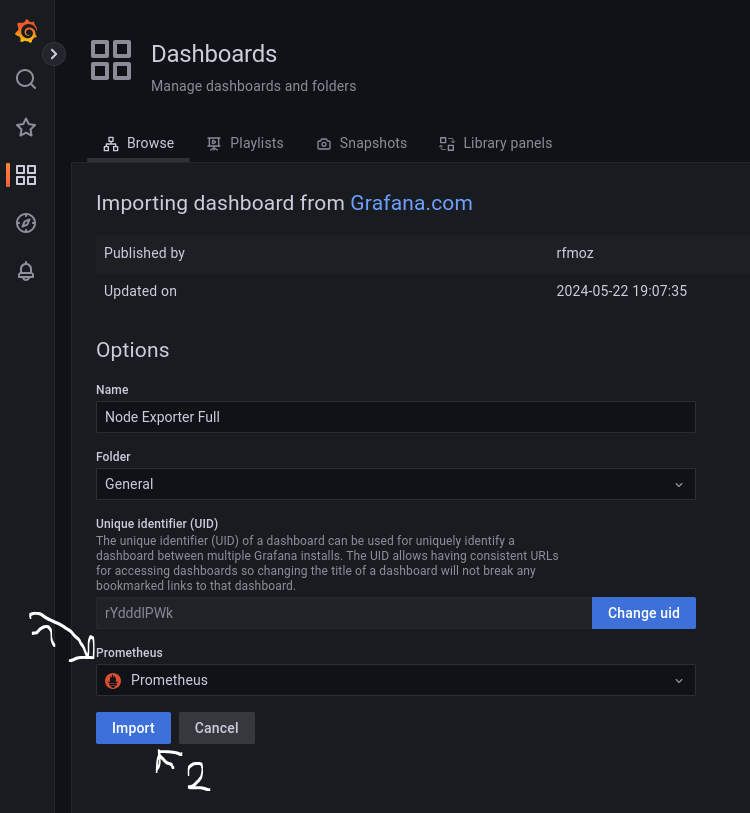
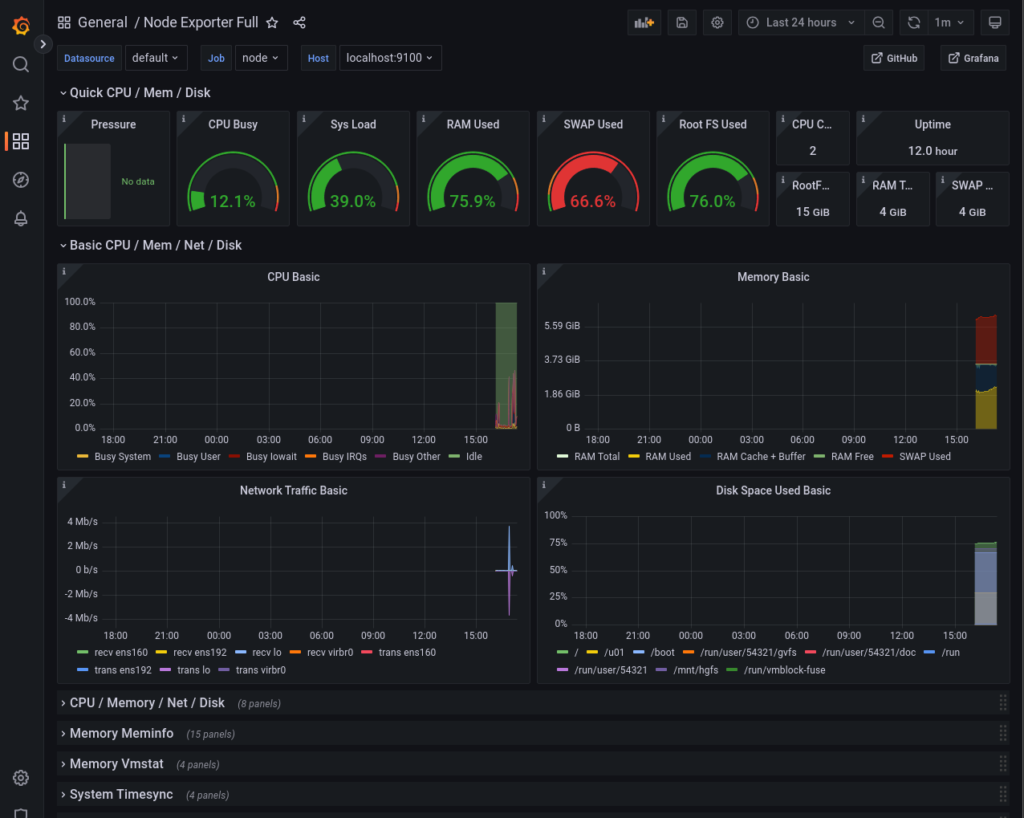
Node Exporter verilerini Grafana’da görselleştirmek için, önceden hazırlanmış bir Node Exporter Dashboard eklemek oldukça kolaydır. Grafana, Node Exporter için hazır dashboard’lar sunar. Aşağıda, Node Exporter dashboard’unu Grafana’ya nasıl ekleyeceğiniz adım adım açıklanmıştır:
- Dashboard Ekleme Sayfasını Açın:
- Sol menüdeki “+” butonuna tıklayın.
- Ardından “Import” seçeneğini tıklayın.
- Node Exporter Dashboard’unu Bulun:
- Grafana Dashboard ID:
1860(bu, resmi Node Exporter dashboard’unun ID’sidir). - Arama kutusuna
1860yazın ve arama sonuçlarında Node Exporter Full dashboard’unu seçin. - Alternatif olarak, Grafana Dashboardlarındaki Node Exporter Dashboard’unu bulup ID’yi alabilirsiniz.
- Grafana Dashboard ID:







%s için bir yanıt yazın